
Jak skonfigurować rekord MX dla serwerów pocztowych Gmail
Wprowadzenie
Temat konta pocztowego Gmail założonego we własnej domenie (np. “twojadomena.pl”) jest bardzo popularny. Funkcjonalność ta pozwala na skorzystanie z własnej domeny w adresie konta pocztowego Gmail.
Przykład: Posiadając skrzynkę e-mail z adresem “kowalski135@gmail.com” masz możliwość skorzystania z innego adresu e-mail, np. utworzonego w ramach Twojej domeny zarejestrowanej w home.pl. Tym sposobem skrzynka e-mail może zyskać następujący adres: “kowalski@twojadomena.pl”.
Pamiętaj, że wszystkie wiadomości e-mail wysyłane na adres e-mail: “kowalski@twojadomena.pl” będą dostarczane na konto “kowalski135@gmail.com”. Natomiast podczas wysyłki wiadomości e-mail z konta “kowalski135@gmail.com” będziesz mógł skorzystać z adresu “kowalski@twojadomena.pl”.
Poniżej znajdziesz krótki opis na temat odpowiedniej konfiguracji domeny w Panelu home.pl. Zapoznaj się z nim, jeśli chcesz skorzystać z przedstawionej funkcjonalności.
Na czym polega konfiguracja poczty Gmail we własnej domenie w home.pl?
Podczas procesu zakładania konta pocztowego Gmail we własnej domenie uzyskasz adresy serwerów pocztowych (tzw. MX), które należy wprowadzić w konfiguracji domeny. Konfiguracje domeny możesz zmienić za pomocą:
- Panelu home.pl – jeśli domena jest zarejestrowana (opłacana) w home.pl,
-
formularza kontaktowego – jeśli domena jest tylko wydelegowana na serwery DNS home.pl (domena jest opłacana u innego operatora niż home.pl). Za pomocą formularza kontaktowego prześlij adresy docelowych serwerów MX oraz adres domeny, dla której konfiguracja ma zostać zmieniona.
WAŻNE! Za pomocą rekordu MX możesz skierować ruch poczty e-mail na serwer w home.pl lub na inny serwer zewnętrzny (np. Gmail), który może przejąć (czasowo lub na stałe) ruch poczty e-mail w Twojej domenie. Rekord ten najczęściej używany jest w przypadku uruchomienia własnego serwera poczty e-mail. Pamiętaj, że dla jednej domeny występuje jeden rekord MX.
Jak zmienić wartość rekordu MX dla domeny głównej (np. twojadomena.pl)?
- Zaloguj się w Panelu home.pl do domeny lub usługi z uprawnieniami administracyjnymi.
- Kliknij tutaj, aby sprawdzić jak się zalogować.
- Kliknij opcję menu “Usługi”, która znajduje się po lewej stronie ekranu.

- Na wyświetlonej liście kliknij nazwę domeny, dla której chcesz zmienić ustawienia.
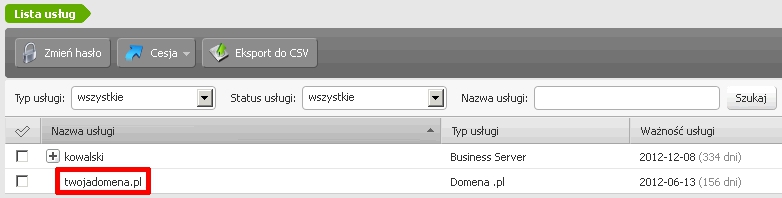
- Po kliknięciu nazwy domeny, pod spodem zostanie wyświetlony mini-podgląd usługi. Kliknij przycisk “Konfiguracja usługi”.

- Następnie kliknij przycisk “Konfiguruj”, który znajduje się w górnym menu.

- Zostanie wyświetlony formularz konfiguracji domeny. W polu “Przekierowanie poczty (host/e-mail)” wpisz adresy serwerów MX poczty Gmail.
 WAŻNE! Na stronach poczty Gmail zostanie zaproponowana większa ilość (ponad 6) adresów serwerów MX. W Panelu home.pl należy wpisać 4 wybrane serwery MX. Wpisuj tylko adresy serwerów MX, bez priorytetów (np. 10, 20). Priorytet zostanie nadany automatycznie po zapisaniu zmian.Przykład: W polu “Przekierowanie poczty (host/e-mail)” wpisz 4 adresy serwerów MX w następującym formacie (możesz skorzystać z poniższego kodu we własnej konfiguracji):ASPMX.L.GOOGLE.COM/ALT1.ASPMX.L.GOOGLE.COM/ALT2.ASPMX.L.GOOGLE.COM/ASPMX2.GOOGLEMAIL.COM
 -
Kliknij zielony przycisk “Zapisz” znajdujący się na dole ekranu. Zapisane zmiany będą widoczne w sieci Internet w ciągu jednej godziny.

Po odświeżeniu zapisanych zmian, ruch poczty w Twojej domenie zostanie skierowany na adresy zewnętrznych serwerów pocztowych Gmail.
Jak zmienić wartość rekordu MX dla subdomeny (np. sklep.twojadomena.pl)?
- Zaloguj się w Panelu home.pl do domeny lub usługi z uprawnieniami administracyjnymi.
- Kliknij tutaj, aby sprawdzić jak się zalogować.
- Kliknij opcję menu “Usługi”, która znajduje się po lewej stronie ekranu.
-
Na wyświetlonej liście kliknij nazwę domeny, dla której chcesz zmienić ustawienia. Jeśli chcesz utworzyć rekord MX dla subdomeny “sklep.twojadomena.pl”, to kliknij nazwę domeny “twojadomena.pl”.
-
Po kliknięciu nazwy domeny, pod spodem zostanie wyświetlony mini-podgląd usługi. Kliknij przycisk “Konfiguracja usługi”.
- Następnie kliknij przycisk “Rekordy domeny”, który znajduje się w górnej części ekranu.

- Zostanie wyświetlony wykaz rekordów dla wybranej domeny. Kliknij przycisk “Dodaj”, aby dodać nowy rekord MX dla subdomeny (np. “sklep.twojadomena.pl”).

- Zostanie wyświetlony formularz dodawania nowego rekordu. W formularzu wpisz:
- Nazwa hosta – w polu tym wpisz nazwę tworzonego rekordu, np. “sklep.twojadomena.pl”.
- Typ rekordu – wybierz opcję “Adres serwera poczty (MX)”.
- Czas odświeżania – wybierz opcję “1 godzina”.
- Główna wartość rekordu – podaj jeden dowolny adres serwera pocztowego Gmail, poprzedź go cyfrą 10. W ten sposób określisz go jako pierwszy serwer pocztowy.
-
Dodatkowe wartości rekordów – podaj dwa kolejne adresy serwerów pocztowych Gmail, poprzedź je kolejno cyframi 20 oraz 30. Te serwery będą traktowane jako zapasowe, łączenie z nimi będzie realizowane w przypadku gdy serwer o priorytecie 10 nie działa.WAŻNE! Pamiętaj, że w przypadku rekordu MX konieczne jest wpisanie priorytetu z przodu np. “10 aspmx.l.google.com”. Priorytet przy rekordzie MX określa, który serwer ma być wykorzystywany do połączenia w pierwszej kolejności. Podczas własnej konfiguracji możesz skorzystać z poniższych adresów MX dla Gmail.

-
Kliknij zielony przycisk “Zapisz” znajdujący się na dole ekranu. Zapisane zmiany będą widoczne w sieci Internet w ciągu jednej godziny. Ruch poczty w wybranej subdomenie zostanie skierowany na adresy zewnętrznych serwerów pocztowych Gmail.


Jak mogę sprawdzić, czy konfiguracja mojej domeny została poprawnie zmieniona?
Po zapisaniu zmian w konfiguracji domeny możesz przejść do widoku rekordów Twojej domeny. W tym celu kliknij przycisk “Rekordy domeny”, który znajduje się w górnym menu.

Po kliknięciu przycisku “Rekordy domeny”, zostanie wyświetlony wykaz wszystkich rekordów dla wybranej domeny. Przy rekordzie MX będziesz mógł sprawdzić, czy wartości nowych serwerów pocztowych zostały poprawnie zapisane.
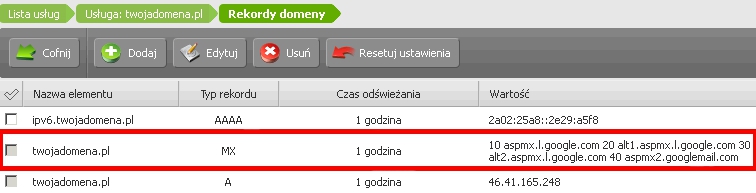
Rys. Widok rekordów dla domeny “twojadomena.pl”.
zrodło: home.pl